
FASE 1: Introducción, Beneficio Real y Stack Tecnológico
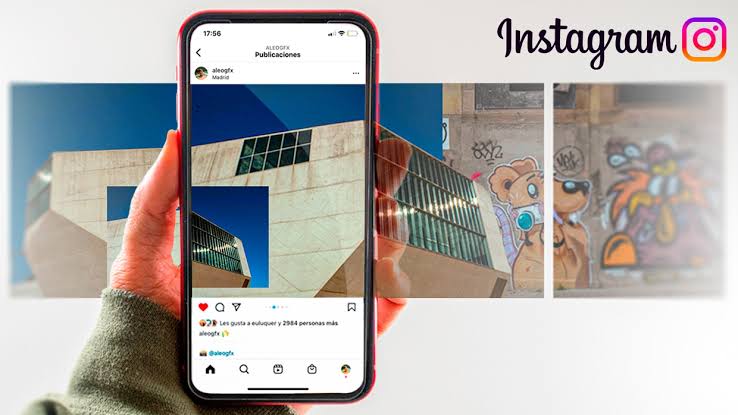
La gestión de redes sociales se ha convertido en una tarea titánica para agencias y creadores de contenido. La necesidad constante de publicar material visual de alta calidad consume horas valiosas que podrían dedicarse a tareas estratégicas. Aquí es donde surge la necesidad de generar un carrusel completo para redes sociales desde Google Sheets con IA, una solución que permite transformar una simple fila de datos en una serie de imágenes optimizadas para Instagram o LinkedIn de manera totalmente desatendida. Al centralizar tus ideas en un documento, eliminas el caos de las herramientas de diseño tradicionales y estandarizas tu producción, logrando una escalabilidad que antes era imposible.
Este sistema no solo ahorra tiempo, sino que garantiza consistencia de marca. Al automatizar el proceso, aseguras que cada carrusel siga una estructura lógica, permitiéndote automatizar la creación y publicación de contenidos RSS o cualquier otra fuente de información. A continuación, presentamos el stack tecnológico necesario para implementar este flujo:
- Google Sheets: Base de datos centralizada para tus textos e ideas (Gratis).
- Make.com: Motor de orquestación que conecta tus aplicaciones (Plan gratuito disponible).
- OpenAI API (GPT-4o): Cerebro encargado de estructurar el contenido por diapositivas (Pago por consumo).
- Bannerbear o Cloudinary: Herramientas de generación de imágenes dinámicas mediante plantillas (Pago/Prueba gratuita).
- Google Drive: Almacenamiento final para los archivos exportados (Gratis).
Para comenzar, asegúrate de tener una cuenta activa en cada una de estas plataformas y acceso a la API de OpenAI, lo cual es fundamental para cualquier herramienta IA para automatizar tareas repetitivas.
FASE 2: Arquitectura y Lógica del Flujo
La arquitectura de este sistema se basa en un flujo de trabajo lineal pero altamente eficiente. Todo comienza con un Trigger o disparador: en este caso, una nueva fila en Google Sheets o el cambio de estado en una columna específica (por ejemplo, al marcar como ‘Listo’). Una vez detectado el cambio, el sistema captura los datos, incluyendo el tema, el tono y los puntos clave que el usuario ha redactado previamente.
El Procesamiento es donde reside la magia de la inteligencia artificial. Mediante una llamada a la API de OpenAI, enviamos un prompt estructurado que obliga al modelo a dividir el contenido en un número determinado de diapositivas (típicamente 7-10). La IA devuelve un objeto JSON estructurado con el título, el cuerpo y una sugerencia de diseño para cada diapositiva. Este proceso es similar a cuando aprendes a crear un chatbot personalizado con tus documentos, ya que requiere un contexto preciso para obtener resultados coherentes.
Finalmente, el Output se dirige a la herramienta de diseño. La estructura JSON se mapea con los campos de una plantilla predefinida en Bannerbear. La herramienta genera las imágenes y las guarda automáticamente en una carpeta de Google Drive, enviando una notificación al usuario si es necesario. Este flujo reduce drásticamente la carga de trabajo, permitiendo que un equipo de marketing se enfoque en la estrategia y no en la ejecución manual de cada diseño, manteniendo siempre la calidad profesional.
FASE 3: Configuración Paso a Paso
Paso 1: Estructuración del Google Sheets
El primer paso es crear una hoja de cálculo con las columnas necesarias: ‘Tema’, ‘Estado’, ‘JSON_Salida’ y ‘URL_Carpeta’. Esto permite que el sistema sepa exactamente qué procesar.
Paso 2: Conexión con OpenAI y Prompt Engineering
Configura un módulo de HTTP o el módulo nativo de OpenAI en Make.com. El objetivo es convertir una idea simple en un guion para carrusel. Utiliza el siguiente prompt para garantizar la consistencia:
{ "role": "system", "content": "Eres un experto en redes sociales. Divide el siguiente tema en 7 diapositivas. Devuelve un JSON con el formato: { \"slides\": [ {\"slide_number\": 1, \"title\": \"...\", \"body\": \"...\"} ] }" }Paso 3: Generación de Imágenes mediante Plantillas
Conecta el JSON resultante al módulo de Bannerbear. Mapea los campos ‘title’ y ‘body’ con los elementos de texto de tu plantilla. Asegúrate de que los estilos de fuente y colores estén definidos en la plantilla base para no tener que configurarlos en cada ejecución.
Paso 4: Almacenamiento y Verificación
El último paso es descargar el archivo generado y guardarlo en Google Drive. Puedes usar el módulo ‘Google Drive – Upload a File’ para guardar la URL de la imagen. Verifica que el proceso se completó revisando la columna ‘Estado’ y marcándola como ‘Publicado’.
FASE 4: Gestión de Errores y Casos Límite
Uno de los errores más comunes al generar un carrusel completo para redes sociales desde Google Sheets con IA es el límite de tokens de la API o errores de formato JSON. Si la IA devuelve texto adicional fuera del bloque JSON, el flujo de Make fallará. Para solucionar esto, siempre incluye en tu prompt la instrucción explícita: ‘Responde únicamente con el JSON, sin texto explicativo’.
Otro caso límite ocurre cuando el contenido es demasiado largo para una sola diapositiva. Implementa una lógica de truncado en Make.com usando la función substring para asegurar que el texto no se desborde del diseño. Además, si las cuotas de tu API se agotan, configura un módulo de ‘Error Handler’ en Make que envíe un correo electrónico de alerta, permitiéndote gestionar manualmente la cola de espera sin perder información valiosa. Mantener un control estricto sobre estos fallos es vital, tal como se recomienda al gestionar herramientas IA para análisis de datos y Hojas de Cálculo.
FASE 5: Checklist Final y Escalabilidad
Para asegurar que tu sistema funcione a la perfección, sigue este checklist:
- Verifica que todas las celdas necesarias en Google Sheets tengan datos.
- Prueba el prompt con un tema corto antes de lanzar una automatización masiva.
- Comprueba que la plantilla de Bannerbear tiene los campos mapeados correctamente.
- Asegúrate de que las rutas de Google Drive tengan permisos de escritura.
Una vez que el sistema sea estable, puedes escalar la solución de dos formas: primero, integrando la publicación directa en Instagram mediante la API de Meta, eliminando el paso de descarga manual. Segundo, puedes añadir un paso de ‘Traducción’ mediante la API de DeepL para generar los mismos carruseles en múltiples idiomas automáticamente, expandiendo tu alcance global sin esfuerzo adicional. Recuerda que la automatización es un proceso iterativo; siempre puedes mejorar tus prompts consultando la documentación oficial de OpenAI para optimizar los resultados.