
Fase 1: Introducción, Beneficio Real y Stack Tecnológico
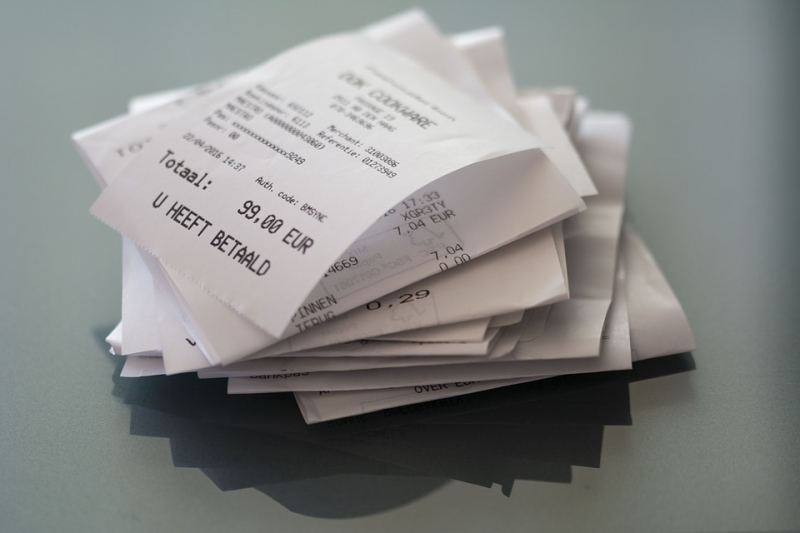
La gestión financiera personal suele convertirse en un cuello de botella debido a la fricción que supone registrar manualmente cada gasto. El control de gastos personales con IA permite eliminar esta carga administrativa, transformando una simple fotografía de un ticket en datos estructurados dentro de una hoja de cálculo. El beneficio real es la visibilidad total de tus finanzas en tiempo real sin dedicar horas a la contabilidad. Al automatizar la extracción de datos desde WhatsApp, conviertes tu aplicación de mensajería en un asistente financiero que trabaja 24/7. Esta arquitectura no solo ahorra tiempo, sino que mejora la precisión de tus datos al eliminar el error humano.
Para implementar este sistema, necesitaremos el siguiente stack tecnológico:
- WhatsApp Business API o Twilio: Para la recepción de mensajes (Pago, según uso).
- Make (anteriormente Integromat): El motor de orquestación para conectar las aplicaciones (Gratis/Pago).
- OpenAI GPT-4o o Claude 3.5 Sonnet: La inteligencia artificial para el análisis de visión (Pago por uso).
- Google Sheets: Tu base de datos centralizada para almacenar los registros (Gratis).
- Google Drive: Para almacenar las imágenes de los tickets como respaldo (Gratis).
Como requisito previo, debes tener una cuenta activa en Make, acceso a la API de OpenAI y un archivo en Google Sheets con las columnas: Fecha, Comercio, Total, Categoría y Moneda.
Fase 2: Arquitectura y Lógica del Flujo
La lógica de este sistema se basa en un flujo de eventos asíncronos. El Trigger es la recepción de un mensaje con imagen en WhatsApp. Cuando envías una foto al número configurado, el webhook de Twilio o la API de WhatsApp envía el payload a Make. El Procesamiento ocurre en tres etapas: primero, la descarga del archivo multimedia; segundo, el envío de la imagen a la API de visión de OpenAI con un prompt específico para extraer entidades; tercero, el parseo de la respuesta JSON para estructurar la información. Finalmente, el Output es la inserción de una nueva fila en Google Sheets. Esta arquitectura es altamente escalable, permitiendo añadir lógica adicional, como notificaciones automáticas si el gasto supera un presupuesto mensual o la clasificación automática de gastos por categorías mediante etiquetas de IA.
Fase 3: Configuración Paso a Paso
Paso 1: Conexión del Webhook de WhatsApp
El objetivo es capturar el mensaje entrante. En Make, crea un nuevo escenario y selecciona el módulo ‘Webhooks’. Genera una URL personalizada y configúrala en tu proveedor (ej. Twilio). Verifica que al enviar una imagen, el módulo reciba el objeto multimedia.
Paso 2: Análisis de la Imagen con IA
Utiliza el módulo ‘OpenAI (GPT-4o)’ para analizar la imagen. El prompt es crucial para la precisión:
Analiza esta imagen de un ticket de compra. Extrae la siguiente información en formato JSON: { "fecha": "YYYY-MM-DD", "comercio": "nombre del local", "total": 0.00, "moneda": "EUR", "categoria": "clasificación sugerida" }. Si algún dato no es visible, pon null.Mapea el campo de la URL de la imagen que recibiste en el paso anterior hacia el campo de entrada de visión del módulo de OpenAI.
Paso 3: Parseo y Limpieza de Datos
Añade un módulo ‘JSON Parser’ para transformar la respuesta de texto de OpenAI en un objeto de datos utilizable. Verifica que el JSON esté bien formado antes de pasar al siguiente paso.
Paso 4: Registro en Google Sheets
Configura el módulo ‘Google Sheets: Add a Row’. Mapea los campos obtenidos del JSON (fecha, comercio, total, etc.) a las columnas correspondientes de tu hoja. Ejecuta una prueba enviando un ticket real para validar la inserción correcta.
Fase 4: Gestión de Errores y Casos Límite
Uno de los fallos más comunes es la baja calidad de la imagen, que impide a la IA leer el texto. Para solucionar esto, implementa un módulo de ‘Error Handler’ en Make que envíe un mensaje de WhatsApp al usuario solicitando una nueva foto si el campo ‘total’ devuelve un valor nulo o inválido. Otro caso límite es el agotamiento de cuotas de API; configura límites de ejecución mensuales en Make para evitar costes inesperados. Además, si el ticket contiene múltiples divisas, añade un paso intermedio con un módulo de ‘Currency Converter’ para estandarizar todos los gastos a tu moneda local, garantizando que el control de gastos personales con IA sea preciso y coherente a largo plazo.
Fase 5: Checklist Final y Escalabilidad
Para asegurar el éxito de tu sistema, sigue esta lista de verificación:
- Verifica que la API de OpenAI tenga crédito suficiente.
- Comprueba que la hoja de Google Sheets tenga los permisos de escritura correctos para el bot.
- Realiza 5 pruebas con tickets de diferentes comercios para ajustar el prompt si es necesario.
- Asegura que el formato de fecha en el JSON coincida con el formato de tu hoja de cálculo.
Para escalar, puedes añadir una función de Resumen Semanal: programa un escenario que cada domingo lea los gastos de la semana y te envíe un mensaje de WhatsApp con el total gastado y una comparativa respecto a tu presupuesto mensual. Otra idea es integrar un Dashboard en Looker Studio para visualizar tus tendencias de consumo de forma profesional.